

Links úteis:
– Plano App Cloud da Hostnet
– Ebook do Git ( em breve )
– Como enviar um projeto criado com Lovable para o GitHub
Introdução
Hoje, é cada vez mais comum criar páginas, layouts, textos, menus, formulários e até pequenos sistemas com o apoio de ferramentas como Lovable, Bolt, v0, Codex CLI, Claude Code, Antigravity, Cursor ou Windsurf.
Depois de criar o projeto, uma boa prática é salvá-lo em um repositório no GitHub. Isso facilita a organização dos arquivos, permite acompanhar o histórico de alterações, comparar versões anteriores, trabalhar em equipe com mais segurança e recuperar mudanças caso algo não saia como esperado.
Mas, depois que o projeto está no GitHub, surge uma dúvida importante: como enviar esses arquivos para o site hospedado na Hostnet?
É exatamente isso que vamos mostrar neste tutorial. Você vai aprender como configurar uma publicação automática usando GitHub Actions, conectando o repositório ao FTP da hospedagem na Hostnet. Com isso, sempre que uma nova versão do projeto for enviada para o GitHub, os arquivos poderão ser publicados no site automaticamente, sem a necessidade de abrir um programa de FTP e fazer o envio manual.
O que é o GitHub Actions?
O GitHub Actions é uma ferramenta gratuita do próprio GitHub que permite automatizar tarefas do seu projeto. Com ele, você consegue dizer ao GitHub: “toda vez que eu enviar uma atualização do meu código, publique automaticamente no servidor”.
Em outras palavras: você faz uma alteração no seu projeto, salva (faz o commit), e em poucos segundos o GitHub já publica a versão atualizada no seu site — sem você precisar abrir nenhum programa de FTP, sem digitar senhas manualmente, sem arrastar arquivos. Tudo acontece sozinho, nos bastidores.
Por que usar o GitHub Actions em vez do FTP manual?

O GitHub como controle de versões
Uma das maiores vantagens de usar o GitHub junto com o Actions é o controle de versões. Cada vez que você salva uma alteração no GitHub (o famoso “commit”), o sistema guarda um registro completo do que mudou, quando mudou e quem fez a mudança.
Isso significa que, se você publicar uma atualização e algo quebrar no site, você consegue ver exatamente o que foi alterado e, se necessário, voltar para a versão anterior com poucos cliques. É como ter um histórico completo de “desfazer” para o seu projeto inteiro.

Vamos ao Passo a Passo
Esse passo a passo é para quem já tem o projeto salvo dentro do Github.
Pegue os dados de acesso ao seu FTP
Para que o GitHub consiga enviar arquivos para o servidor da Hostnet, ele precisa saber o endereço do servidor, o usuário e a senha de FTP. Veja como encontrar essas informações:
Acesse o Painel da Hostnet: https://painel.hostnet.com.br
Na página inicial do Painel de Controle, role até o final para localizar as informações de acesso, conforme mostrado abaixo:
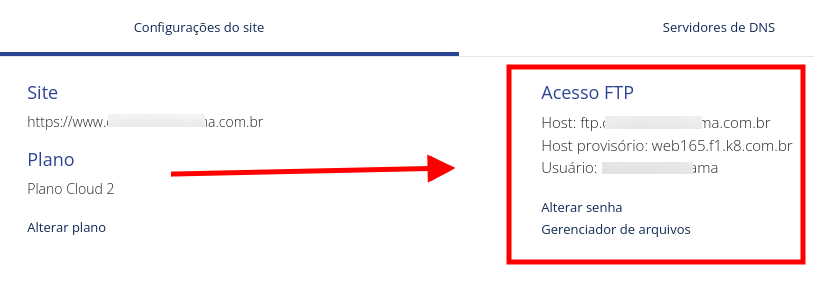
Anote esses dados para que depois possa cadastra-los dentro do Github.
Caso não saiba a senha de FTP, clique na opção “alterar senha” .
Adicione os dados de FTP como Secrets no GitHub
Nunca coloque senhas diretamente no código do seu projeto! O GitHub tem um recurso chamado “Secrets” (segredos), que guarda informações sensíveis de forma segura e criptografada. Veja como configurar:
- No GitHub, abra o repositório do seu projeto.
- Clique em “Settings” (Configurações) — aba no topo do repositório.
- No menu lateral esquerdo, clique em “Secrets and variables” → depois em “Actions”.
- Clique no botão verde “New repository secret”.
- Adicione os seguintes secrets, um de cada vez (clique em “Add secret” após cada um):

Crie o arquivo de configuração do GitHub Actions
Agora vamos criar o “coração” da automação: um arquivo que diz ao GitHub o que fazer a cada atualização do projeto. Este arquivo precisa estar em um lugar específico dentro do seu repositório.
Crie a estrutura de pastas
Dentro do seu projeto, crie a seguinte estrutura de pastas e arquivo. Se estiver usando o próprio site do GitHub, clique em “Add file” → “Create new file”:
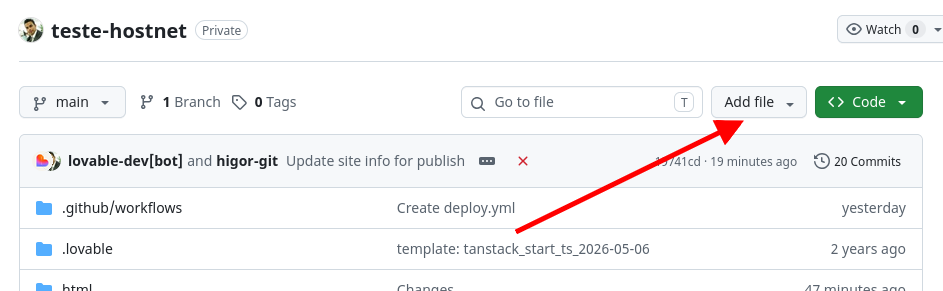

Criando o arquivo deploy.yml
Copie e cole exatamente o conteúdo abaixo dentro do arquivo deploy.yml:
Copie o código abaixo:
2
3
4
5
6
7
8
9
10
11
12
13
14
15
16
17
18
19
20
21
22
23
24
25
26
27
on:
push:
branches:
- main
jobs:
deploy:
runs-on: ubuntu-latest
steps:
- name: Baixar o código do repositório
uses: actions/checkout@v4
- name: Enviar arquivos para a Hostnet via FTP
uses: SamKirkland/FTP-Deploy-Action@v4.3.5
with:
server: ${{ secrets.FTP_SERVER }}
username: ${{ secrets.FTP_USERNAME }}
password: ${{ secrets.FTP_PASSWORD }}
server-dir: /www/
exclude: |
**/.git*
**/.git*/**
.github/**
README.md
IMPORTANTE: como o deploy enviará os arquivos do repositório diretamente para a pasta WWW, certifique-se de que ele contém apenas o que deve ser publicado ou altere o parâmetro server-dir para uma subpasta específica, evitando sobrescrever instalações existentes como o WordPress.
Ficará assim:
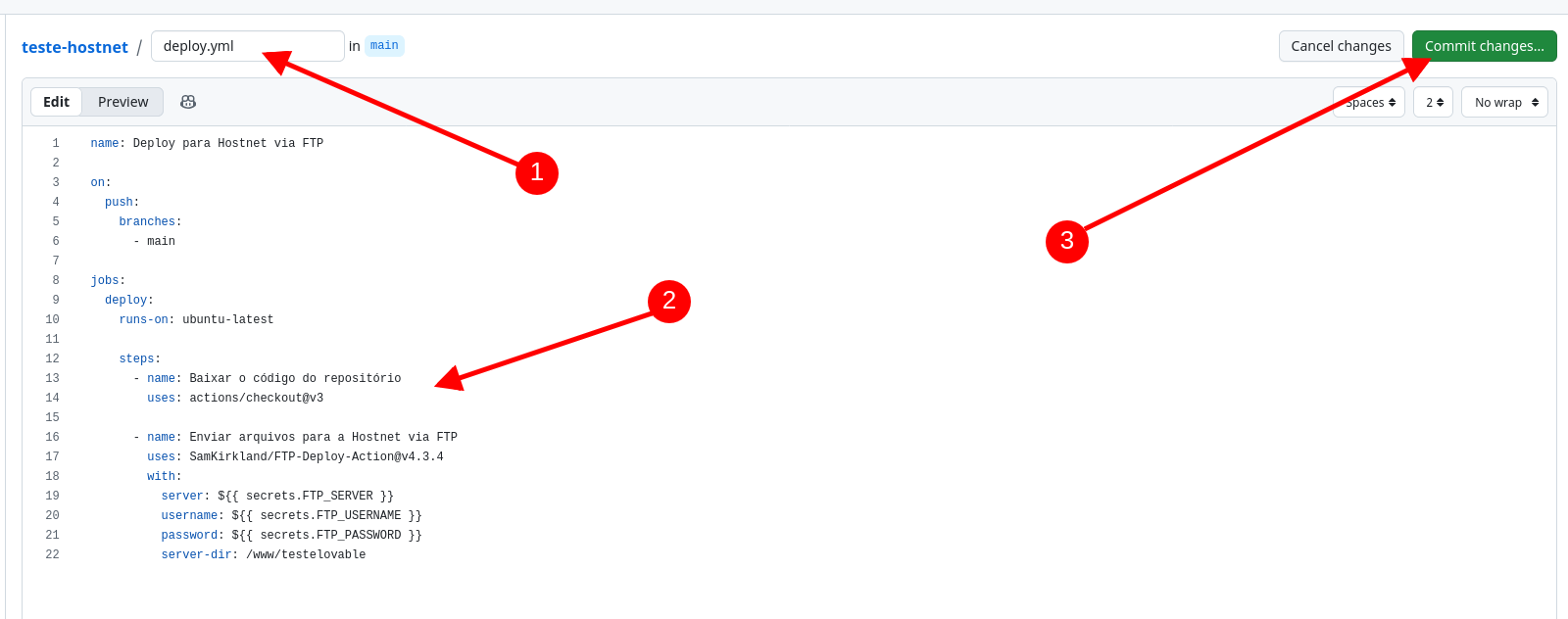
Faça o commit e ative o deploy automático
Agora vamos publicar: Depois de criar o arquivo deploy.yml, você precisa salvá-lo no repositório (fazer o commit). Isso vai disparar o primeiro deploy automático.
Usando o site do GitHub (github.com):
- Após criar ou editar o arquivo, desça até o final da página.
- Você verá uma seção chamada “Commit changes”.
- No campo de mensagem, escreva algo descritivo, como: “Adiciona deploy automático via GitHub Actions”.
- Clique no botão verde “Commit changes”.
Acompanhe o deploy em tempo real
Após o commit, o GitHub Actions vai começar a trabalhar automaticamente. Você pode acompanhar tudo em tempo real:
- No seu repositório do GitHub, clique na aba “Actions” (no menu do topo).
- Você verá o deploy sendo executado — geralmente aparece um círculo amarelo girando, indicando que está em andamento.
- Clique no nome do workflow para ver os detalhes de cada etapa.
- Quando terminar:
◦ ✅ Círculo verde = deploy concluído com sucesso!
◦ ❌ Círculo vermelho = algo deu errado!
Finalizado
A partir de agora, toda vez que você fizer um push para o branch main, o GitHub Actions vai automaticamente enviar seus arquivos para a Hostnet. Sem FTP manual, sem stress, sem risco de esquecer arquivos. Bom trabalho!