

O Mautic permite que você altere os widgets disponíveis no painel principal. Inicialmente, se você deseja adicionar um widget, você verá no canto superior direito um botão, intitulado Salvar, e ao seu lado, uma seta. Se você clicar nessa seta, terás algumas opções, a saber: Exportar, Adicionar Widget e Importar. Nosso interesse é na segunda opção. Ao clicar nela, teremos uma nova janela, com o seguinte conteúdo:
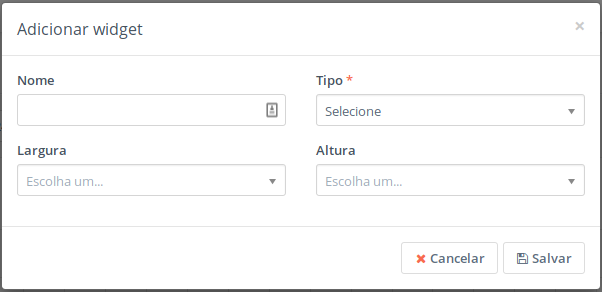 Vamos aos elementos:
- Nome: Descreva o que o widget apresenta. Se você não completar, o Mautic colocará nesse campo o tipo do widget.
- Tipo: Selecione qual informação você deseja que seja apresentada.
- Largura: Selecione a largura (em porcentual) do widget. As opções são 25%, 50%, 75% e 100%. O Mautic sugere que gráficos de linha tenham largura de 100%, tabelas tenham 50% e gráficos do tipo pizza, 25%.
- Altura: Temos cinco alturas pré-definidas. O painel principal será melhor visualizado se você selecionar uma altura constante para cada widget que estiver na mesma linha.
Vale lembrar que alguns tipos de widgets têm opções adicionais.
Se você quiser modificar ou remover um widget já existente, basta clicar no canto superior direito de cada widget (um ícone com 3 pontos na vertical), e selecionar Edit ou Remove. Se você quiser mudar a posição de algum widget, basta arrastar e soltar na posição desejada.
Lembre-se que muitos widgets no painel principal podem tornar o carregamento da página mais lento. Se assim estiver, elimine alguns dos widgets.
Páginas Relacionadas
- Alguns termos sobre marketing
- A identidade do servidor não pode ser verificada – Iphone / Ipad
- Atualizações do WordPress
- Erro de DMARC e SPF
- Memória PHP
- Manual Hospedagem do Plano Cloud
- Instalador Fácil para Mautic – Marketing Digital #15
- Transferência de entidade da registro.br para a Hostnet
- SEO para WordPress
- Gerência de contatos no Mautic