

Como Acelerar Seu Site Feito No WordPress
A execução de testes de desempenho de sites, usando ferramentas como o Google PageSpeed Insights ou o WebPageTest, é útil para encontrar gargalos e melhorar a performance. O uso dessas métricas são de grande valia, mas lembre-se que não basta acelerar seu site, se você for negligente com o desempenho percebido pelo usuário na sua experiência de uso. Vejamos então o que podemos fazer para melhorar o desempenho do WordPress.
Acelerar ao máximo é a meta… Mas não seja obcecado por isso

Muitos querem atingir nota 100 nas ferramentas de medição de desempenho, seja por uma obsessão pessoal, seja por demanda de um cliente (sim, isso ocorre). Mas é importante parar e pensar sobre qual é a motivação por trás desse alvo a ser atingido. Muitos pensam que basta ter um site rápido, segundo a métrica do Google PageSpeed Insights . Na verdade, o objetivo do Google ao disponibilizar essa ferramenta foi trazer algumas diretrizes para melhores práticas de desempenho da web.
Essa ferramenta apresenta recomendações para otimizar seu site, e se as orientações apresentadas forem seguidas, seu site será mais responsivo e mais rápido. Mas nem sempre será possível atingir a nota máxima segundo a ferramenta de medição de desempenho.
O desempenho do WordPress
É muito importante para um blog ou site ter um carregamento rápido, tanto para o SEO (Otimização de Sites), quanto para os leitores que muitas vezes não possuem uma rápida conexão à Internet.
Quando lidamos com o WordPress e questões como acelerar um site baseado nesse CMS, isto pode ser complicado: O WordPress é conhecido pela sua abrangência e seus recursos, mas ele não é um dos CMS mais rápidos, ao menos segundo a ótica dos desenvolvedores. Embora o WordPress possua um dos melhores desempenhos dentre os CMS existentes, depois que você já instalou dezenas de plug-ins e algumas centenas de posts, ele tende a ficar um pouco mais lento. Soma-se a isto os plug-ins de terceiros e vários scripts que entram em execução, e podemos ter facilmente um pesadelo nas nossas mãos para gerenciar.
Principais dicas:
1. Reduza o peso das páginas
Uma das maneiras mais eficientes de acelerar o carregamento é diminuir a quantidade de elementos que precisam ser transferidos e processados pelo navegador.
Cada imagem, arquivo CSS, JavaScript, fonte ou recurso externo pode representar uma nova solicitação durante o carregamento.
Por isso, procure manter um design limpo, organizado e funcional.
Algumas recomendações:
- Remova elementos visuais que não acrescentam informações relevantes.
- Evite animações e efeitos desnecessários.
- Reduza a quantidade de scripts e bibliotecas utilizadas.
- Não carregue conteúdo que não será exibido ou utilizado.
- Evite incorporar recursos externos quando houver uma alternativa mais leve.
- Reduza redirecionamentos HTTP desnecessários.
No WordPress, essa revisão também deve considerar os plugins e o tema utilizado.
Escolha um tema bem otimizado
Temas muito complexos podem carregar grandes quantidades de arquivos CSS, JavaScript e outros recursos, mesmo quando muitas dessas funcionalidades não são utilizadas.
Prefira um tema que ofereça os recursos necessários para o projeto sem adicionar complexidade desnecessária.
A aparência do site deve ser equilibrada com seu desempenho.
Mantenha a página inicial mais leve
A página inicial costuma ser uma das principais portas de entrada do site.
Quando ela reúne muitos sliders, vídeos, widgets, consultas ao banco de dados e elementos dinâmicos, seu carregamento pode ficar significativamente mais lento.
Priorize as informações essenciais e evite concentrar todos os recursos do site na página inicial.
Otimize a versão Mobile
Clique AQUI para nossas dicas.
2. Otimize as imagens
As imagens estão entre os elementos que mais influenciam o tamanho de uma página.
Uma fotografia com resolução muito superior à necessária pode consumir bastante espaço e demorar para carregar, especialmente em conexões móveis.
Por exemplo, não é necessário carregar uma imagem de 3000 pixels de largura para exibi-la em um espaço de apenas 400 pixels.
Para melhorar o desempenho:
- Utilize imagens com dimensões adequadas ao local em que serão exibidas.
- Comprima os arquivos sem comprometer excessivamente a qualidade.
- Evite uma quantidade de cores superior à necessária, quando isso for aplicável.
- Prefira formatos modernos, como WebP e AVIF, quando adequados.
- Utilize versões responsivas para diferentes tamanhos de tela.
- Evite carregar imagens que ainda não estão próximas da área visível da página.
O carregamento sob demanda, conhecido como lazy loading, permite adiar o download de imagens que aparecem mais abaixo na página.
Entretanto, imagens principais, como o banner de destaque, normalmente devem ser carregadas com prioridade.
Ferramentas para otimizar imagens
A otimização pode ser feita antes do envio ao WordPress, utilizando editores como Photoshop ou GIMP.
Também existem serviços online de compressão e plugins que automatizam esse processo.
Um exemplo mencionado nos tutoriais originais é o Optimus Image Optimizer, que permite reduzir o tamanho de arquivos utilizando diferentes técnicas de compressão.
Outro exemplo de plugin com essa finalidade é o EWWW Image Optimizer.
3. Otimize os arquivos CSS, JavaScript e HTML
Quanto mais código o navegador precisa baixar, interpretar e executar, maior pode ser o tempo necessário para exibir a página.
A otimização desses arquivos ajuda a diminuir a quantidade de dados transferidos e o trabalho de processamento.
Entre as principais técnicas estão:
- Minificar arquivos CSS, JavaScript e HTML, removendo espaços e caracteres desnecessários.
- Eliminar códigos que não são utilizados.
- Reduzir o carregamento de scripts desnecessários.
- Adiar a execução de JavaScript que não é essencial para a exibição inicial.
- Organizar a ordem de carregamento dos recursos.
- Evitar arquivos CSS excessivamente grandes ou redundantes.
Em alguns projetos, combinar arquivos pode diminuir a quantidade de requisições. Entretanto, com protocolos modernos como HTTP/2 e HTTP/3, essa técnica nem sempre oferece vantagens.
Por isso, as alterações precisam ser testadas individualmente.
Plugins para otimização de código
O Autoptimize é uma ferramenta que permite realizar otimizações em arquivos HTML, CSS e JavaScript do WordPress.
Outros plugins de desempenho, como o WP Rocket, também oferecem funcionalidades semelhantes.
OBS: Antes de ativar essas opções, verifique se já existe outra ferramenta realizando o mesmo trabalho. A combinação de otimizações semelhantes pode causar problemas de aparência ou funcionamento.
4. Utilize sistemas de cache
O cache é um dos recursos mais importantes para melhorar o desempenho de sites dinâmicos.
Sem cache, o WordPress pode precisar executar códigos PHP e consultar o banco de dados para montar uma página a cada visita.
Com o cache de página, uma versão previamente gerada do conteúdo pode ser entregue ao visitante, reduzindo o processamento necessário.
Os principais benefícios incluem:
- Carregamento mais rápido das páginas.
- Melhor experiência de navegação.
- Menor consumo de CPU e memória.
- Redução das consultas ao banco de dados.
- Maior capacidade de atender acessos simultâneos.
Plugins de cache para WordPress
Existem diversos plugins de cache, gratuitos e pagos.
Entre os exemplos estão:
- WP Fastest Cache
- Cache Enabler
- WP Super Cache
- WP Rocket
OBS: Não é recomendável utilizar vários mecanismos de cache de página simultaneamente sem verificar sua compatibilidade.
Depois de configurar o cache, teste as páginas e funcionalidades do site. Em lojas virtuais e áreas de usuários, conteúdos personalizados, carrinho e checkout exigem cuidados especiais.
OBS: Uma vez que o plug-in de cache é desativado, ele não vai funcionar se for ativado novamente. Primeiro é necessário apagar todos os arquivos de cache gerados e fazer uma nova instalação limpa do plug-in.
Ative o cache do plano Cloud da Hostnet
Os planos de hospedagem Cloud da Hostnet oferecem recursos de cache que ajudam a acelerar a entrega das páginas.
Para verificar a configuração:
- Acesse o Painel de Controle da Hostnet.
- Entre em Servidor Cloud > Configurações dos Sites.
- Localize o domínio desejado e acesse suas configurações.
- Verifique se a opção de cache está ativada.
- Caso seja necessário alterar a configuração, salve as alterações.
Quando o cache está ativado, modificações realizadas no site podem não aparecer imediatamente para todos os visitantes.
Nessa situação, utilize a opção Limpar Cache, disponível no painel.
Durante o desenvolvimento do site, pode ser conveniente desativar temporariamente o cache do servidor, caso ele esteja dificultando a visualização das alterações. Após a publicação, recomenda-se reativá-lo.
Consulte também: Cache do Plano Cloud.
Aproveite o cache do navegador
O cache do navegador permite que determinados arquivos sejam armazenados temporariamente no dispositivo do visitante.
Isso significa que, ao retornar ao site, o navegador pode reutilizar recursos já baixados, sem precisar solicitá-los novamente ao servidor.
Entre os arquivos que podem aproveitar esse recurso estão imagens, folhas de estilo, JavaScript e fontes.
O funcionamento depende de cabeçalhos HTTP, como Cache-Control e Expires, que estabelecem por quanto tempo os recursos podem ser reutilizados.
Também existem validadores, como ETag e Last-Modified, utilizados para verificar se um recurso foi alterado.
Por exemplo, um cabeçalho com max-age=86400 permite que o navegador considere determinado arquivo reutilizável por até 24 horas, respeitando as demais regras de cache.
Essas configurações podem ser administradas pelo servidor, pela CDN ou por ferramentas de cache.
Em servidores Apache, também podem existir regras no arquivo .htaccess. Já em ambientes Nginx, a configuração é realizada de outra maneira.
Nos planos gerenciados da Hostnet, prefira os recursos disponíveis no Painel e consulte o suporte antes de modificar regras de servidor.
Utilize Redis Cache para acelerar o WordPress
O Redis é uma tecnologia de armazenamento de dados em memória que pode ser utilizada para diminuir o número de consultas repetidas ao banco de dados.
A partir do Plano Cloud 2 é possível ativar o Redis Cache através do Painel de Controle da Hostnet.
Clique AQUI para mais detalhes.
5. Utilize uma CDN
CDN significa Content Delivery Network, ou Rede de Distribuição de Conteúdo.
Esse serviço utiliza servidores distribuídos geograficamente para entregar recursos do site a partir de localidades mais próximas dos visitantes.
Clique AQUI para mais detalhes.
6. Mantenha o WordPress, PHP e plugins atualizados
Atualizações não servem apenas para acrescentar funcionalidades.
Novas versões do WordPress, PHP, banco de dados e plugins também podem trazer melhorias de desempenho, correções de erros e atualizações de segurança.
Utilizar uma versão de PHP recente e compatível pode melhorar a execução das aplicações.
Entretanto, não é recomendável alterar a versão do PHP sem verificar a compatibilidade do tema e dos plugins utilizados.
Na Hostnet, a versão pode ser administrada pelo Painel de Controle.
Antes de realizar atualizações importantes, faça um backup e teste o funcionamento do site.
Desative e Remova plugins desnecessários
Alguns plugins podem tornar seu blog lento, prejudicando a navegação do usuário. Procure desativar os plugins sem importância ou deixe-os desativados quando não são necessários. Plugins desativados não influenciam no carregamento do blog.
Se possível, remova os plug-ins que não pretende usar. Assim teremos menos uma consulta de atualização de plugin feita pelo WordPress.
Plugins não recomendados
Alguns plugins podem aumentar o tempo de carregamento do site, isso se deve a vários motivos, dentre eles:
- Alguns plugins não são desenvolvidos corretamente ou não levam em consideração a otimização do tempo de carregamento do site;
- Carregam arquivos estáticos, como CSSs e Java Scripts em páginas nas quais os plugins não são utilizados;
- Realizam um número elevado e desnecessário de requisições ao servidor;
Vamos citar alguns Plugins que já testamos e sabemos que consomem bastante memória do site:
- Slider Revolution
- Visual Composer
Nota: esses plugins podem deixar seu site mais lento, mas não quer dizer que devam ser evitados de qualquer forma.
7. Elimine recursos que bloqueiam a renderização
Alguns arquivos CSS, fontes e scripts precisam ser processados antes que o navegador consiga apresentar determinados elementos.
Esses recursos podem atrasar a exibição inicial da página.
Dependendo do projeto, é possível melhorar o carregamento utilizando técnicas como CSS crítico, carregamento assíncrono e adiamento de scripts.
Também vale revisar o uso de fontes externas, incluindo Google Fonts.
Quando apropriado, fontes podem ser hospedadas localmente ou substituídas por alternativas mais leves. Plugins como Disable Google Fonts podem ajudar em projetos que não precisam dessas fontes.
É importante ter cuidado com opções que inserem todo o CSS diretamente no HTML ou adiam indiscriminadamente o JavaScript. Essas configurações podem prejudicar o desempenho ou provocar falhas no site.
8. Otimize o MySQL
Todo o conteúdo do WordPress é guardado em um banco de dados gerenciado pelo MySQL. Com o tempo este banco pode ficar maior, e seu acesso, mais lento. Para que isso não influencie na velocidade de carregamento de seu blog, otimize esta base. Para tal, siga os seguintes passos.
- Acesse o phpMyAdmin do seu banco de dados: http://amysql1.f1.k8.com.br.
- Selecione as tabelas do seu WordPress e selecione a opção “Otimizar Tabelas“.

9. Ajuste o wp-ajax

10. Bloqueie o arquivo xmlrpc.php
Ultimamente, os ataques ao arquivo xmlrpc.php tem aumentado. Este arquivo é instalado por padrão por Sistemas de Gerenciamento de Conteúdo (CMS) como o WordPress. O xmlrpc.php é uma API que permite que conteúdos sejam postados por meio de aplicativos remotos, incluindo o próprio app oficial do WordPress, por exemplo.
O plugin disable-xml-rpc abaixo limita as requisições do xml-rpc.php e deixa apenas recursos essenciais dos plugins q usem o xml funcionarem.
11. Versão do PHP
Usar a versão mais recente do PHP é sempre recomendado, isso trás ao seu site muitos benefícios, mas podemos citar como principal a Segurança e Velocidade.
A versão mais recente disponibilizada pela Hostnet é a 8,4, e a mudança de versão é feita de forma bem simples pelo Painel.
Para mais detalhes clique AQUI .
Descubra o que consome mais memória em seu WordPress
Pelo WordPress
O Query Monitor é um plugin de depuração para WordPress que exibe detalhes sobre consultas ao banco de dados, erros de PHP, scripts, estilos e desempenho geral do site, ajudando a identificar gargalos e problemas de performance.
Veja na imagem abaixo o exemplo de como ele trabalha dentro do WordPress.

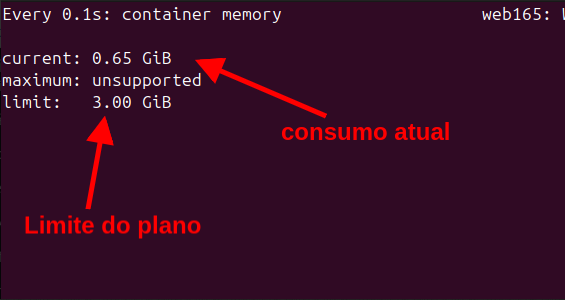
Consulte em tempo real a memória consumida na sua conta
É possível consultar o consumo de memória do seu plano em tempo real, para isso basta fazer o acesso via SSH na sua conta e depois rodar o seguinte comando: watch -n 0.1 container memory
Exemplo:
Dicas avançadas:
Evite consultas desnecessárias no banco
Consultas desnecessárias ao banco de dados influenciam no carregamento do blog. Procure modificar seu tema evitando estas consultas. Não há necessidade de realizar uma consulta ao banco de dados para especificar a url presente na logo do blog, por exemplo. Procure especificar o endereço completo diretamente no HTML. Abaixo temos um exemplo:
<a href="<?php bloginfo('url');?>" title="<?php bloginfo('name');?>"><img src="logo.png" alt="Logo"/></a>No código acima foram feitas duas consultas ao banco de dados, que neste caso são desnecessárias e poderiam ser substituídas apenas pela URL do blog e o nome do blog. Procure revisar o código fonte do seu tema procurando estas consultas desnecessárias e quando possível substitua-as.
Abaixo algumas tags que você poderá substituí-las:
bloginfo('atom_url') // http://seudominio.com/feed
bloginfo('charset') // Charset utilizado(UTF-8, ISO-8859-1 ...)
bloginfo('html_type') // text/html
bloginfo('name') // Nome do Blog
bloginfo('pingback_url') // http://seudominio.com/xmlrpc.php
bloginfo('rss2_url') // http://seudominio.com/feed
bloginfo('stylesheet_url') // http://seudominio.com/wp-content/themes/tema/style.css
bloginfo('template_url') // http://seudominio.com/wp-content/themes/tema
bloginfo('url') // http://seudominio.com
wp_title() // Título do blogOtimizando wp-config.php
Desabilite a revisão de artigos:
define('WP_POST_REVISIONS', false);Configure o tempo dos salvamentos automáticos:
define('AUTOSAVE_INTERVAL', 600); // Valor em segundosDesabilite o WP_DEBUG:
define('WP_DEBUG', false);Adicionar regras de Otimização com .htaccess
O arquivo .htaccess lida com a forma como o seu servidor web processa o seu site. Existem algumas regras que você pode adicionar no final do .htaccess . Algumas tags são:
- ETag – Esta tag indicará para os navegadores (browsers) quando uma imagem já foi baixada, e pode ser obtida a partir do cache do navegador local ao invés do servidor.
- Expires headers – Esta tag é semelhante ao ETag mas permite que você defina diferentes tempos de expiração para diferentes tipos de arquivos
- AddOutputFilterByType DEFLATE – minimiza o código-fonte de seus arquivos HTML, removendo linhas vazias, pausas e espaços.
Abaixo temos um exemplo:
########## Begin - ETag Optimization
## This rule will create an ETag for files based only on the modification
## timestamp and their size.
## Note: It may cause problems on your server and you may need to remove it
FileETag MTime Size
# AddOutputFilterByType is now deprecated by Apache. Use mod_filter in the future.
AddOutputFilterByType DEFLATE text/plain text/html text/xml text/css application/xml application/xhtml+xml application/rss+xml application/javascript application/x-javascript
# Enable expiration control
ExpiresActive On
# Default expiration: 1 hour after request
ExpiresDefault "now plus 1 hour"
# CSS and JS expiration: 1 week after request
ExpiresByType text/css "now plus 1 week"
ExpiresByType application/javascript "now plus 1 week"
ExpiresByType application/x-javascript "now plus 1 week"

# Image files expiration: 1 month after request
ExpiresByType image/bmp "now plus 1 month"
ExpiresByType image/gif "now plus 1 month"
ExpiresByType image/jpeg "now plus 1 month"
ExpiresByType image/jp2 "now plus 1 month"
ExpiresByType image/pipeg "now plus 1 month"
ExpiresByType image/png "now plus 1 month"
ExpiresByType image/svg+xml "now plus 1 month"
ExpiresByType image/tiff "now plus 1 month"
ExpiresByType image/vnd.microsoft.icon "now plus 1 month"
ExpiresByType image/x-icon "now plus 1 month"
ExpiresByType image/ico "now plus 1 month"
ExpiresByType image/icon "now plus 1 month"
ExpiresByType text/ico "now plus 1 month"
ExpiresByType application/ico "now plus 1 month"
ExpiresByType image/vnd.wap.wbmp "now plus 1 month"
ExpiresByType application/vnd.wap.wbxml "now plus 1 month"

ExpiresByType application/smil "now plus 1 month"
# Audio files expiration: 1 month after request
ExpiresByType audio/basic "now plus 1 month"
ExpiresByType audio/mid "now plus 1 month"
ExpiresByType audio/midi "now plus 1 month"
ExpiresByType audio/mpeg "now plus 1 month"
ExpiresByType audio/x-aiff "now plus 1 month"
ExpiresByType audio/x-mpegurl "now plus 1 month"
ExpiresByType audio/x-pn-realaudio "now plus 1 month"
ExpiresByType audio/x-wav "now plus 1 month"

# Movie files expiration: 1 month after request
ExpiresByType application/x-shockwave-flash "now plus 1 month"
ExpiresByType x-world/x-vrml "now plus 1 month"
ExpiresByType video/x-msvideo "now plus 1 month"
ExpiresByType video/mpeg "now plus 1 month"
ExpiresByType video/mp4 "now plus 1 month"
ExpiresByType video/quicktime "now plus 1 month"
ExpiresByType video/x-la-asf "now plus 1 month"
ExpiresByType video/x-ms-asf "now plus 1 month"Se você tem muitos visitantes recorrentes no seu site, você pode acelerar o desempenho do seu site fazendo uso do cache do navegador do cliente. Existem vários recursos no site que são estáticos, como imagens e a maior parte do código HTML, CSS e JavaScript. Logo, uma maneira de aproveitar melhor o cache é ajustar uma data de expiração ou uma “idade máxima” para esses recursos estáticos. Assim, o navegador procurará primeiro no cache local (no disco rígido do computador) ao invés de buscar na rede. Com isso, serão menos elementos a serem transferidos, o que impacta diretamente no processo de abertura do site.
Então, edite o arquivo .htaccess, e estabeleça uma idade máxima para os elementos estáticos do seu site. Você deve empregar uma solução como a abaixo:
<filesMatch ".(ico|pdf|flv|jpg|svg|jpeg|png|gif|js|css|swf)$">
Header set Cache-Control "max-age=84600, public"
</filesMatch>Assim, arquivos com as extensões ICO, PDF, FLV, JPG, SVG, JPEG, PNG, GIF, JS, CSS e SWF terão o tempo máximo de vida de 84600 segundos, ou seja, um dia inteiro. Se o usuário retornar ao site em menos de um dia, os elementos estáticos que serão carregados serão aqueles que estão no cache do seu navegador, e não na rede.
Reduza o uso de JavaScript, CSS e HTML no seu site
Menos é mais”, como é muito falado. Otimizar o código JavaScript, HTML e CSS usado torna o site menor e com isso, mais rapidamente interpretado pelo navegador. Um plug-in do WordPress que pode ser usado com esse fim é o Autoptimize, que permite que as otimizações sejam feitas no HTML, JavaScript e CSS. Para acelerar o desempenho do WordPress, o uso de um plug-in que faça cache da página a ser remetida será de grande valia. Alguns plug-ins, como o WordPress Cache Enabler, chegam ao requinte de detectar qual é o navegador do cliente. Se for um navegador derivado do Google Chrome (como o próprio, ou o Chromium, ou outros) ele pode dar preferência para entregar imagens no formato WebP, que são suportados por essa série de navegadores. Para tal, você deverá ligar uma opção, intitulada Create an additional cached version for WebP image support.
Elimine recursos que estão bloqueados
Alguns recursos nas páginas estão bloqueados para renderização, por dependerem de outros recursos. Por exemplo, as fontes são elementos bloqueantes para certas seções nas páginas. Logo, é necessário carregar as fontes antes para depois carregar essas seções. O plug-in citado anteriormente (Autoptimize) pode ser usado para contornar esse problema, desmarcando a opção Force JavaScript in <head>? (sob a opção JavaScript Options) e marcando a opção Inline all CSS? (sob a opção CSS Options). Assim será possível resolver o problema do JavaScript e dos CSS. Agora, se o seu tema estiver usando fontes do Google (como a Noto Serif e outras), é possível resolver usando um plug-in que as desabilitam. O nome é Disable Google Fonts.
Habilite a compressão
É possível ajustar a configuração do servidor Web para comprimir os dados antes de enviá-los para o cliente. Se os dados estão compactados, gerarão menos tráfego e serão transmitidos mais rapidamente. O computador do cliente gastará mais tempo descomprimindo essa informação. Mas, como os computadores atuais são rápidos, o tempo gasto com a descompressão é menor do que a transferência de dados. Para habilitar essa opção, você terá que verificar na configuração do servidor Web, se ele está com esta opção habilitada.
Reduza o tempo de resposta do servidor
Quanto mais rápido o servidor responder, melhor. Logo, para melhorar a eficiência, use um provedor de hospedagem que faça uso de um serviço de CDN, como o Cloudflare. A Hostnet oferece esse serviço em todos os planos.
Remova as strings de consulta
Remova as strings de consulta dos seus recursos estáticos. Alguns elementos iniciados pelo caracter “?” não são retidos em servidores proxy, o que é uma oportunidade perdida para aumentar o desempenho do WordPress. Uma opção é usar o plug-in Query Strings Remover, para fazer esse serviço para você.
Objetivo alcançado!
De fato, todas essas otimizações que o Google PageSpeed Insights sugerir, realmente reduzirão o tempo de carga e irão acelerar seu site. Logo, implemente tantas otimizações quanto você puder, mas não esqueça de testá-las antes. Não é porque a ferramenta diz que seu site irá carregar mais rapidamente que assim será.
Mas não seja obcecado por esses números. Eles não definem a quantidade de acessos que o seu site terá. A qualidade do conteúdo que você colocará no site é que será o fator primordial para adquirir mais visitantes.
Conteúdo extra
Assista ao curso para melhorar a performance do wordpress AQUI
Resposta de 0
Excelente artigo! Me ajudou muito!